Domain wiof.de kaufen?
Wir ziehen mit dem Projekt
wiof.de um.
Sind Sie am Kauf der Domain
wiof.de interessiert?
domain@kv-gmbh.de · 0541-91531010
Domain wiof.de kaufen?
Wie kann ich VGA zu HDMI mit der Icy Box IB-AC512 verbinden?
Um VGA zu HDMI mit der Icy Box IB-AC512 zu verbinden, benötigen Sie einen VGA-zu-HDMI-Adapter. Schließen Sie den VGA-Anschluss des Computers an den VGA-Eingang des Adapters an und verbinden Sie den HDMI-Ausgang des Adapters mit dem HDMI-Eingang der Icy Box IB-AC512. Stellen Sie sicher, dass die Icy Box IB-AC512 mit einem HDMI-fähigen Display verbunden ist, um das Videosignal anzeigen zu können. **
Wie verbinde ich ein Acer Notebook mit einer Dell Dockingstation?
Um ein Acer Notebook mit einer Dell Dockingstation zu verbinden, benötigst du einen passenden Anschluss auf beiden Geräten. Überprüfe, ob sowohl das Acer Notebook als auch die Dell Dockingstation über einen gemeinsamen Anschluss wie beispielsweise USB-C oder Thunderbolt verfügen. Wenn dies der Fall ist, schließe das Notebook einfach über das entsprechende Kabel an die Dockingstation an. Andernfalls könnten Adapter oder Konverter erforderlich sein, um die Verbindung herzustellen. **

Ähnliche Suchbegriffe für Icy-Box-Notebook-Dockingstation
Top-Angebote
Produkte zum Begriff Icy-Box-Notebook-Dockingstation:
-
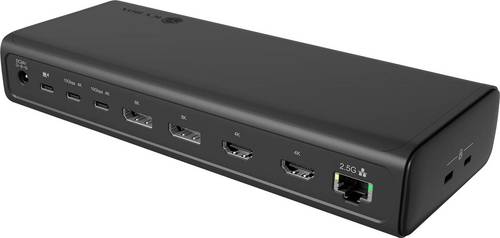
ICY BOX USB 4.0 Dockingstation mit zweifacher Videoausgabe Lade-/Dockingstation (61029)Produktbeschreibung: ICY BOX IB-DK2880-C41 - Dockingstation - USB-C - 2 x HDMI - 1GbE, Produkttyp: Dockingstation, Docking-Schnittstelle: USB-C, Videoschnittstellen: 2 x HDMI, Farbe: Schwarz, Grau, Netzwerk: Gigabit Ethernet, Stromversorgung: Wechselstrom 100-240 V (50/60 Hz) 100 Watt Gestellte Leistung161,99 €*Versand: 0,00 €Sichere Weiterleitung zum Anbieter
-
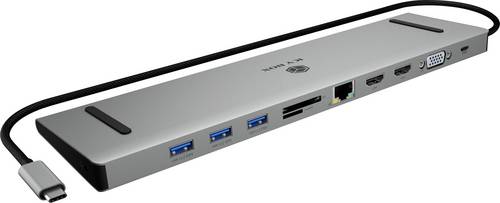
ICY BOX USB-C Dockingstation IB-DK2106a-CPDUniverseller einsetzbar! HDMI ist extrem weit verbreitet, also kommt diese DockingStation jetzt mit zweifacher HDMI Schnittstelle daher, plus dem VGA Klassiker. Auch die Frage nach rechts, links oben oder unten hat sich nun erledigt, denn oben und unten sind jetzt gleich und durch das nylonummantelte und vor allem längere Kabel, kann die Ausrichtung jetzt frei gewählt werden - universell eben!68,76 €*Versand: 0,00 €Sichere Weiterleitung zum Anbieter


-
Kann ich zwei Monitore mit einer Dockingstation an mein Notebook anschließen?
Ja, in den meisten Fällen können Sie zwei Monitore an eine Dockingstation anschließen, solange die Dockingstation über die entsprechenden Anschlüsse verfügt (z.B. HDMI, DisplayPort, VGA). Sie müssen jedoch sicherstellen, dass Ihr Notebook die Unterstützung für den Anschluss von zwei Monitoren bietet. **
-
Wie kann ich ein Notebook ohne USB-C-Anschluss mit einer USB-C-Dockingstation verbinden?
Wenn dein Notebook keinen USB-C-Anschluss hat, kannst du es nicht direkt mit einer USB-C-Dockingstation verbinden. Du könntest jedoch einen Adapter verwenden, um den USB-C-Anschluss der Dockingstation in einen Anschluss umzuwandeln, den dein Notebook unterstützt, wie z.B. USB-A oder HDMI. Beachte jedoch, dass nicht alle Funktionen der Dockingstation möglicherweise mit dem Adapter kompatibel sind. **
-
Warum kann mein Notebook nach dem Entfernen aus der Dockingstation nicht mehr ins LAN eingehen?
Es gibt mehrere mögliche Gründe dafür, warum Ihr Notebook nach dem Entfernen aus der Dockingstation keine Verbindung zum LAN herstellen kann. Möglicherweise ist die Netzwerkkarte deaktiviert oder es gibt ein Problem mit den Netzwerkeinstellungen. Es könnte auch sein, dass die Dockingstation eine separate Netzwerkverbindung verwendet, die nach dem Entfernen nicht mehr verfügbar ist. Überprüfen Sie die Netzwerkeinstellungen und stellen Sie sicher, dass die richtige Verbindung ausgewählt ist. **
-
Wie funktioniert diese Dockingstation?
Eine Dockingstation ist ein Gerät, das es ermöglicht, ein tragbares Gerät wie ein Smartphone oder einen Laptop mit anderen Geräten zu verbinden. Sie verfügt über verschiedene Anschlüsse wie USB, HDMI oder Audio, die es ermöglichen, das tragbare Gerät mit einem externen Monitor, einer Tastatur, einer Maus oder anderen Peripheriegeräten zu verbinden. Durch das Anschließen des tragbaren Geräts an die Dockingstation können Benutzer ihre Produktivität steigern und das Gerät als Desktop-Ersatz verwenden. **

Warum blinkt die Switch-Dockingstation?
Die Switch-Dockingstation blinkt normalerweise, um anzuzeigen, dass die Konsole korrekt angeschlossen ist und geladen wird. Wenn die Dockingstation jedoch ungewöhnlich oder in einem anderen Muster blinkt, kann dies auf ein Problem mit der Verbindung oder der Stromversorgung hinweisen. In diesem Fall ist es ratsam, die Konsole und die Dockingstation zu überprüfen und gegebenenfalls den Nintendo-Support zu kontaktieren. **
Warum funktioniert die USB-Dockingstation nicht?
Es gibt mehrere mögliche Gründe, warum eine USB-Dockingstation nicht funktioniert. Es könnte ein Problem mit dem USB-Kabel geben, das die Verbindung zwischen der Dockingstation und dem Computer herstellt. Es könnte auch ein Treiberproblem sein, bei dem der Computer die Dockingstation nicht erkennt oder die erforderlichen Treiber nicht installiert sind. Ein weiterer möglicher Grund könnte ein Hardwarefehler in der Dockingstation selbst sein. Es ist ratsam, diese möglichen Ursachen zu überprüfen und gegebenenfalls das Kabel auszutauschen, die Treiber zu aktualisieren oder die Dockingstation zu überprüfen. **
Top-Angebote
Produkte zum Begriff Icy-Box-Notebook-Dockingstation:
-
ICY BOX USB 4.0 Dockingstation mit zweifacher Videoausgabe Lade-/Dockingstation (61029)Produktbeschreibung: ICY BOX IB-DK2880-C41 - Dockingstation - USB-C - 2 x HDMI - 1GbE, Produkttyp: Dockingstation, Docking-Schnittstelle: USB-C, Videoschnittstellen: 2 x HDMI, Farbe: Schwarz, Grau, Netzwerk: Gigabit Ethernet, Stromversorgung: Wechselstrom 100-240 V (50/60 Hz) 100 Watt Gestellte Leistung161,99 €*Versand: 0,00 €Sichere Weiterleitung zum Anbieter
-
ICY BOX USB-C Dockingstation IB-DK2106a-CPDUniverseller einsetzbar! HDMI ist extrem weit verbreitet, also kommt diese DockingStation jetzt mit zweifacher HDMI Schnittstelle daher, plus dem VGA Klassiker. Auch die Frage nach rechts, links oben oder unten hat sich nun erledigt, denn oben und unten sind jetzt gleich und durch das nylonummantelte und vor allem längere Kabel, kann die Ausrichtung jetzt frei gewählt werden - universell eben!68,76 €*Versand: 0,00 €Sichere Weiterleitung zum Anbieter
-
Wie kann ich VGA zu HDMI mit der Icy Box IB-AC512 verbinden?
Um VGA zu HDMI mit der Icy Box IB-AC512 zu verbinden, benötigen Sie einen VGA-zu-HDMI-Adapter. Schließen Sie den VGA-Anschluss des Computers an den VGA-Eingang des Adapters an und verbinden Sie den HDMI-Ausgang des Adapters mit dem HDMI-Eingang der Icy Box IB-AC512. Stellen Sie sicher, dass die Icy Box IB-AC512 mit einem HDMI-fähigen Display verbunden ist, um das Videosignal anzeigen zu können. **
-
Wie verbinde ich ein Acer Notebook mit einer Dell Dockingstation?
Um ein Acer Notebook mit einer Dell Dockingstation zu verbinden, benötigst du einen passenden Anschluss auf beiden Geräten. Überprüfe, ob sowohl das Acer Notebook als auch die Dell Dockingstation über einen gemeinsamen Anschluss wie beispielsweise USB-C oder Thunderbolt verfügen. Wenn dies der Fall ist, schließe das Notebook einfach über das entsprechende Kabel an die Dockingstation an. Andernfalls könnten Adapter oder Konverter erforderlich sein, um die Verbindung herzustellen. **
-
Kann ich zwei Monitore mit einer Dockingstation an mein Notebook anschließen?
Ja, in den meisten Fällen können Sie zwei Monitore an eine Dockingstation anschließen, solange die Dockingstation über die entsprechenden Anschlüsse verfügt (z.B. HDMI, DisplayPort, VGA). Sie müssen jedoch sicherstellen, dass Ihr Notebook die Unterstützung für den Anschluss von zwei Monitoren bietet. **
-
Wie kann ich ein Notebook ohne USB-C-Anschluss mit einer USB-C-Dockingstation verbinden?
Wenn dein Notebook keinen USB-C-Anschluss hat, kannst du es nicht direkt mit einer USB-C-Dockingstation verbinden. Du könntest jedoch einen Adapter verwenden, um den USB-C-Anschluss der Dockingstation in einen Anschluss umzuwandeln, den dein Notebook unterstützt, wie z.B. USB-A oder HDMI. Beachte jedoch, dass nicht alle Funktionen der Dockingstation möglicherweise mit dem Adapter kompatibel sind. **
Ähnliche Suchbegriffe für Icy-Box-Notebook-Dockingstation
-
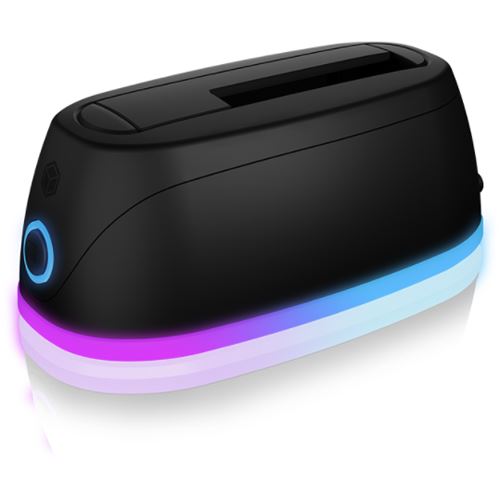
ICY BOX Dockingstation IcyBox 1Bay Sata SSD/HDDHDD-Dockingstation mit einem einzelnen, von oben zugänglichen Einschub für 2.5" oder 3.5" SATA SSD/HDD, USB 3.0 Konnektivität und LED-Ambientebeleuchtung in schwarzem externen Design. RaidSonic ICY BOX IB-1124L-C3 bietet ein sauber geformtes Dock mit Slot-in-Einschub für schnellen Laufwerkszugriff, unterstützt SATA 6Gb/s und USB 3.0 Host-Anschluss für Datenübertragungsraten bis zu 5 Gbit/s und beinhaltet einen Ein-/Aus-Netzschalter sowie ein AC-Netzteil. 1-Bay-Dockingstation für 2.5"/3.5" HDD/SSD USB 3.0 (USB Type-B Anschluss) SATA 6Gb/s Schnittstelle mit Hot-Swap-Unterstützung Plug-and-Play-Unterstützung LED-Ambientelicht und LED-Akzente Kompatibel mit Apple MacOS und Microsoft Windows Ideal für einfachen Zugriff auf interne SATA-Laufwerke für Transfers und die tägliche Handhabung von Laufwerken, ohne ein Laufwerk in einem PC zu installieren.30,58 €*Versand: 2,99 €Sichere Weiterleitung zum Anbieter
-
Warum kann mein Notebook nach dem Entfernen aus der Dockingstation nicht mehr ins LAN eingehen?
Es gibt mehrere mögliche Gründe dafür, warum Ihr Notebook nach dem Entfernen aus der Dockingstation keine Verbindung zum LAN herstellen kann. Möglicherweise ist die Netzwerkkarte deaktiviert oder es gibt ein Problem mit den Netzwerkeinstellungen. Es könnte auch sein, dass die Dockingstation eine separate Netzwerkverbindung verwendet, die nach dem Entfernen nicht mehr verfügbar ist. Überprüfen Sie die Netzwerkeinstellungen und stellen Sie sicher, dass die richtige Verbindung ausgewählt ist. **
-
Wie funktioniert diese Dockingstation?
Eine Dockingstation ist ein Gerät, das es ermöglicht, ein tragbares Gerät wie ein Smartphone oder einen Laptop mit anderen Geräten zu verbinden. Sie verfügt über verschiedene Anschlüsse wie USB, HDMI oder Audio, die es ermöglichen, das tragbare Gerät mit einem externen Monitor, einer Tastatur, einer Maus oder anderen Peripheriegeräten zu verbinden. Durch das Anschließen des tragbaren Geräts an die Dockingstation können Benutzer ihre Produktivität steigern und das Gerät als Desktop-Ersatz verwenden. **
-
Warum blinkt die Switch-Dockingstation?
Die Switch-Dockingstation blinkt normalerweise, um anzuzeigen, dass die Konsole korrekt angeschlossen ist und geladen wird. Wenn die Dockingstation jedoch ungewöhnlich oder in einem anderen Muster blinkt, kann dies auf ein Problem mit der Verbindung oder der Stromversorgung hinweisen. In diesem Fall ist es ratsam, die Konsole und die Dockingstation zu überprüfen und gegebenenfalls den Nintendo-Support zu kontaktieren. **
-
Warum funktioniert die USB-Dockingstation nicht?
Es gibt mehrere mögliche Gründe, warum eine USB-Dockingstation nicht funktioniert. Es könnte ein Problem mit dem USB-Kabel geben, das die Verbindung zwischen der Dockingstation und dem Computer herstellt. Es könnte auch ein Treiberproblem sein, bei dem der Computer die Dockingstation nicht erkennt oder die erforderlichen Treiber nicht installiert sind. Ein weiterer möglicher Grund könnte ein Hardwarefehler in der Dockingstation selbst sein. Es ist ratsam, diese möglichen Ursachen zu überprüfen und gegebenenfalls das Kabel auszutauschen, die Treiber zu aktualisieren oder die Dockingstation zu überprüfen. **
* Alle Preise verstehen sich inklusive der gesetzlichen Mehrwertsteuer und ggf. zuzüglich Versandkosten. Die Angebotsinformationen basieren auf den Angaben des jeweiligen Shops und werden über automatisierte Prozesse aktualisiert. Eine Aktualisierung in Echtzeit findet nicht statt, so dass es im Einzelfall zu Abweichungen kommen kann. ** Hinweis: Teile dieses Inhalts wurden von KI erstellt.